Tampilkan postingan dengan label Desktop. Tampilkan semua postingan

Jumat, 28 April 2017

Konfigurasi Dasar Mikrotik OS

  Tidak ada komentar
03.14


Pada kesempatan kali ini Saya akan Melanjutkan Dari Postingan Sebelumnya Mengenai Mikrotik OS.Cara Install Mikrotik OS Pada VirtualBox
Kali ini Saya Akan Membagikan Bagaimana Cara Melakukan Konfigurasi IP,Hostname dan User Pada MikrotikOS..
Langsung aja Kita Mulai Langkah Pertama..

Read More

Rabu, 26 April 2017

Cara Install MikrotikOS Pada VirtualBox

  Tidak ada komentar
21.30


Kali ini saya Akan membahas Bagaimana cara Menginstal Mikrotik OS Pada Virtual Box di Windows.
Langsung saja Kita Masuk ke Langkah Langkahnya.
Pertama Bahan yang Harus disiapkan Adalah :

Read More

Rabu, 15 Maret 2017

Cara Sharing File Lewat Kabel LAN

  Tidak ada komentar
03.58


Pada Kesempatan Kali ini saya akan Menjelaskan Tentang Cara Sharing File Lewat Kabel LAN,Bahan yang akan digunakan adalah Kabel Lain Straight/Cross,2 PC Atau Laptop. Dan untuk cara membuat Kabel LAN Straight dan Cross bisa di lihat Pada Postingan Sebelumnya (Membuat Kabel UTP Straight dan Cross).. Oke langsung aja..
1. Periksa Kabel LAN
Hal paling pertama yang harus kita lakukan adalah Mengecek kabel LAN Apakah sudah berjalan dengan baik atau tidak..

2. Colok ke Port LAN Masing Masing PC
Setelah Kabel LAN sudah dipastikan berjalan dengan lancar,Hubungkan pc dengan Kabel LAN Melalui Port LAN..

3. Setting IP Address
Jika Sudah,selanjutnya Kita buka Network and Sharing Center untuk Setting IP.
Caranya klik kanan pada gambar icon komputer jaringan yang ada di gambar atas kemudian pilih 'Open Network and Sharing Center'.


maka akan tampil gambar seperti diatas. Klik pada pilihan Ethernet dan akan tampil gambar seperti di bawah ini.


Klik Properties pada gambar di atas untuk memasukkan ip address.


Klik 2x pada bagian Internet Protocol Version 4 (TCP/IPv4) maka akan tampil seperti gambar di bawah ini.


Masukkan ip address seperti penjelasan saya langkah pertama, untuk kepentingan sederhana jaringan, saya setting 192.168.13.2 dan subnet 255.255.255.0 pada ip address. Berbeda lagi jika jaringan pada internet ya.


4. Sharing File
coba ping atau cek koneksi jaringan ke laptop a dengan cara masuk run ketik cmd enter kemudian ketikkan 'ping 192.168.13.1'. Jika sudah muncul keterangan reply maka jaringan sudah terkoneksi dan saatnya kita lanjut pada langkah berikutnya.


Bualah sebuah folder yang nantinya akan di sharing, misal dalam kasus ini saya membuat folder dengan nama 'PHC Jember'.


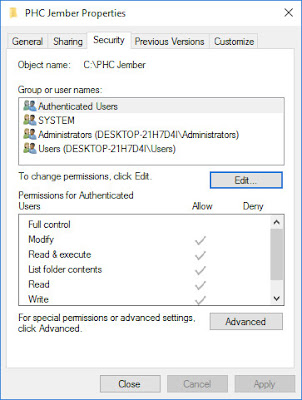
Jika sudah membuat folder, maka selanjutnya klik kanan pada folder tersebut dan pilih 'Properties'.


Jika sudah buat folder, klik kanan di folder pilih properties, langkah kesembilan ini tinggal pilih Tab Sharing, klik Advanced Sharing dan perhatikan gambar selanjutnya di bawah ini.


Klik Share This Folder kemudian tinggal pastikan permission dan security untuk everyone sudah dijalankan.


Pastikan pada tombol Permission untuk everyone sudah ada


Berikutnya klik tab security disebelah sharing, pada tampilan awal ini security untuk everyone kan belum ada. Klik tombol edit dan add everyone lalu checknames gitu aja.


Berikutnya pada security klik edit dan klik tombol add atau tambahkan.


Ketikkan Everyone lalu check names, jika sudah tergaris untuk everyone, maka tinggal klik ok saja.


Pada tab security, everyone sudah aktif

Pada tahap ini sebenarnya kita sudah selesai untuk sharing data, namun pada settingan jaringan ada 1 hal lagi yang harus diatur yaitu menghilangkan permintaan password pada folder sharing. Klik kanan lagi seperti gambar 1 kemudian pilih 'Change Advanced Sharing Settings'.


Klik pada pilihan All Network


Pada windows 7 ada beberapa yang harus di enable. Untuk windows 10 dan 8 hanya pastikan pada bagian paling bawah sendiri pilih 'Turn Off Password Protected Sharing'.


Pada sisi laptop a, ingat yang kita setting laptop b. Pada latpop a tinggal kita jalankan run ketik ip laptop b seperti '\\192.168.13.2' enter dan akan menghasilkan tampilan seperti diatas. Sampai disini tutorial tentang sharing data sudah selesai ya. Selamat mencoba dan semoga sukses. Jika masih kebingungan bisa komentar di bawah ya. Selamat mencoba kawan..

(KEMAL)

Read More

Membuat Kabel UTP Straight dan Cross

  Tidak ada komentar
03.32


Untuk menghubungkan sebuah jaringan komputer menggunakan kabel, terdapat dua jenis kabel yang sering digunakan yaitu kabel stright-through dan kabel crossover. Perbedaan dari keduanya adalah susunan kabel yang berbeda. Sedangkan untuk fungsinya adalah jika kabel cross digunakan untuk menghubungkan dua perangkat yang sama. Misalnya saja PC dengan PC, HUB dengan HUB, Router dengan Router, dan lain sebagainya. Sedangkan untuk fungsi kabel Stright yaitu untuk menghubungkan dua perangkat yang berbeda, misalnya saja PC dengan HUB, HUB dengan Switch, dan lain sebagainya.

Read More

Rabu, 08 Maret 2017

Materi Kuliah Jaringan Komputer (CISCO)

  Tidak ada komentar
18.36

Saya akan melakukan Konfigurasi Jaringan dengan Menggunakan Software Cisco dengan Konsep seperti diatas.. Berikut adalah Perintah Pada CLI Router..

Sintaks :


Router>su

Router>enable

Router#configure terminal

Enter configuration commands, one per line. End with CNTL/Z.

Router(config)#hostname router_kemal

router_kemal(config)#enable password 123456789

router_kemal(config)#interface fastEthernet 0/1

router_kemal(config-if)#ip address 192.168.10.100 255.255.255.0

router_kemal(config-if)#no shutdown


router_kemal(config-if)#

%LINK-5-CHANGED: Interface FastEthernet0/1, changed state to up


%LINEPROTO-5-UPDOWN: Line protocol on Interface FastEthernet0/1, changed state to up


router_kemal(config-if)#exit

router_kemal(config)#exit

router_kemal#

%SYS-5-CONFIG_I: Configured from console by console


router_kemal#write memory

Building configuration...

[OK]

router_kemal#

Setting IP LAN :

Read More

Rabu, 15 Februari 2017

Penjelasan mengenai Perintah dasar pada Command Line Cisco

  Tidak ada komentar
20.04


Cisco Packet Tracer adalah sebuah software yang berfungsi untuk membuat jaringan / membangun jaringan secara virtual atau biasa dikenal dengan Simulasi Jaringan Komputer. Hal ini dapat digunakan untuk belajar Jaringan dan lain sebagainya.

Read More

Selasa, 10 Januari 2017

Dell: Kami Tawarkan AIO yang Benar-Benar “All-in-One”

  Tidak ada komentar
00.58

Selain XPS 13 2-in-1, produk yang menjadi fokus Dell di CES 2017 kemarin, dari jajaran yang baru mereka perkenalkan, adalah XPS 27 AIO. Perangkat ini merupakan sebuah AIO yang menarik, karena dilengkapi dengan speaker yang menawarkan kualitas audio yang baik. Kami sempat berbicara dengan Ray Wah, Vice President, Consumer, dari Dell, terkait apa yang melatar-belakangi Dell menciptakan produk tersebut.

Read More

Minggu, 08 Januari 2017

Istilah Dalam Dunia Cyber Crime

  Tidak ada komentar
21.14


Seiring dengan perkembangan teknologi dan informasi yang semakin pesat, banyak hal yang dapat terjadi pada siapa saja. Salah satunya adalah kejahatan dibidang teknologi dan informasi. Istilah yang biasa kita dengar yaitu “Cybercrime” . Mungkin bagi sebagian orang, sudah tidak asing lagi mendengar istilah tersebut bahkan bisa saja salah seorang dari kita maupun kerabat atau keluarga terdekat pernah menjadi korban dari cybercrime. Nah bagi kalian yang masih belum tau banyak mengenai cybercrime, saya akan membahasnya pada postingan kali ini.

Read More

Bersihkan Mac Dari Cache dan Sampah dengan CleanMyMac

  1 komentar
05.22


Salah satu masalah klasik pengguna PC dan laptop adalah masalah cache dan junk file sampah yang menumpuk. Tidak terkecuali dengan komputer Mac dan MacBook. Apakah Apple tidak bisa menghapus cache Mac?

Read More

Jumat, 06 Januari 2017

Intip Penampakan Project NEON: Tampilan Baru Windows 10 Selanjutnya

  Tidak ada komentar
21.57


Secara garis besar, tampilan Windows 10 tidak berubah. Hanya aplikasi UWP atau modern app yang dulunya membawa bahasa desain Metro kini memiliki tampilan baru. Bahasa desain yang digunakan adalah perombakan dari bahasa desain sebelumnya. Jadi tidak benar-benar baru seperti perubahan dari Windows 7 ke Windows 8.

Read More

Razer Pamer Project Valerie, Laptop Tiga Layar Beresolusi 4K

  1 komentar
19.11


Jakarta, Selular.ID – Jika laptop dengan layar bisa dicopot dan bisa berubah fungsi sebagai tablet sudah dianggap biasa, mungkin konsep laptop yang ditawarkan Razer ini menarik untuk disimak.
Yup, Razer yang dikenal sebagai pembesut laptop gaming ini memperkenalkan sebuah laptop konsep baru yang dijuluki sebagai Project Valerie di CES 2017.

Read More